Model OSI adalah suatu dekripsi abstrak mengenai desain
lapisan-lapisan komunikasi dan protokol jaringan komputer yang
dikembangkan sebagai bagian dari inisiatif Open Systems Interconnection
(OSI). Model ini disebut juga dengan model “Tujuh lapisan OSI” (OSI
seven layer model).
Ketujuh lapisan dalam model ini adalah:
1. Lapisan fisik (physical layer)
Bagian OSI berupa Physical Layer berfungsi mendefinisikan
media transmisi jaringan, metode
pensinyalan, sinkronisasi bit, arsitektur jaringan (seperti halnya
Ethernet atau Token Ring), topologi jaringan dan pengabelan. Selain itu,
level ini juga mendefinisikan bagaimana Network Interface Card (NIC) dapat berinteraksi dengan media kabel atau radio.
2. Lapisan koneksi data (data link layer)
Bagian Data Link Layer OSI befungsi untuk menentukan bagaimana bit-bit data dikelompokkan menjadi format yang disebut sebagai frame. Selain itu, pada level ini terjadi koreksi kesalahan, flow control,
pengalamatan perangkat keras (seperti halnya Media Access Control
Address (MAC Address)), dan menetukan bagaimana perangkat-perangkat
jaringan seperti hub, bridge, repeater, dan switch layer 2 beroperasi. Spesifikasi IEEE 802, membagi level ini menjadi dua level anak, yaitu lapisan Logical Link Control (LLC) dan lapisan Media Access Control (MAC).
3. Lapisan jaringan (network layer)
Bagian Model OSI ini berfungsi untuk mendefinisikan alamat-alamat IP, membuat header untuk paket-paket, dan kemudian melakukan routing melalui internetworking dengan menggunakan router dan switch layer-3.
4. Lapisan transpor (transport layer)
Berfungsi untuk memecah data ke dalam paket-paket data serta memberikan
nomor urut ke paket-paket tersebut sehingga dapat disusun kembali pada
sisi tujuan setelah diterima. Selain itu, pada level ini juga membuat
sebuah tanda bahwa paket diterima dengan sukses (acknowledgement), dan
mentransmisikan ulang terhadp paket-paket yang hilang di tengah jalan.
5. Lapisan sesi (session layer)
Berfungsi untuk mendefinisikan bagaimana koneksi dapat dibuat,
dipelihara, atau dihancurkan. Selain itu, di level ini juga dilakukan
resolusi nama.Sebuah layanan session layer adalah untuk melaksanakan pengendalian
dialog. Session dapat memungkinkan lalu lintas bergerak dalam bentuk dua
arah pada suatu saat, atau hanya satu arah saja.
6. Lapisan presentasi (presentation layer)
Berfungsi untuk mentranslasikan data
yang hendak ditransmisikan oleh aplikasi ke dalam format yang dapat
ditransmisikan melalui jaringan. Protokol yang berada dalam level ini
adalah perangkat lunak redirektor (redirector software), seperti layanan Workstation (dalam Windows NT) dan juga Network shell (semacam Virtual Network Computing (VNC) atau Remote Desktop Protocol (RDP).
7. Lapisan aplikasi (application layer)
Berfungsi sebagai antarmuka dengan aplikasi dengan fungsionalitas
jaringan, mengatur bagaimana aplikasi dapat mengakses jaringan, dan
kemudian membuat pesan-pesan kesalahan. Protokol yang berada dalam
lapisan ini adalah HTTP, FTP, SMTP, dan NFS.
Berbagai komputer terdapat banyak sekali macam macam topologi
jaringan, kali ini kita akan membahas secara tuntas berbagai jaringan
komputer dan berbagai kelemahan dan kelebihan yang dimilikinya.
1. Topologi Jaringan Ring
Topologi
ring atau topologi cincin adalah Topologi jaringan yang rangkaiannya
berupa titik yang mana masing-masing titik bagian kanan dan kirinya
terhubung ke dua titik lainnya sampai ke komputer yang pertama dan
akhirnya membentuk cincin atau lingkaran.
Titik yang ada pada topologi cincin tersebut berfungsi memperkuat
sinyal di setiap rangkaiannya atau sebagai repeater. Cara kerjanya
yaitu: komputer 1 berencana mengirim file ke komputer 4 supaya terkirim maka file harus melewati komputer 2 dan 3 baru kemudian komputer 4 menerima file tersebut.
Dengan metode seperti itu, sinyal dan aliran data tetap akan stabil.
Arah aliran datanya bisa searah jarum jam atau berlawan dengan jarum
jam, tergantung dengan kebutuhan.
Kelebihan dan Kekurangan Topologi Ring
Kelebihan:
Mudah dalam perancangan dan pembuatan
performa sinyal dan aliran data stabil, bahkan lebih baik dari topologi bus, meskipun mengalirkan data yang berat
Jika terjadi masalah, mudah untuk dilakukan konfigurasi ulang atau pemasang baru
Hemat dalam penggunaan kabel
Hemat dalam biaya
Kekurangan:
Jika ada satu komputer yang eror, maka keseluruhan jaringan juga
akan ikut eror, solusinya adalah dengan penggunaan topologi ring ganda
Performa aliran lalu lintas data bergantung pada jumlah komputer pada jaringan tersebut
2. Topologi Bus
Topologi bus adalah jaringan yang hanya memakai satu kabel (coaxial)
untuk media transmisi dan kabel tersebut sebagai pusat bagi seluruh
server yang terhubung. Masing-masing komputer dihubungkan ke kabel utama
dengan menggunakan konektor BNC, lalu diakhiri dengan terminator
apabila Konektor BNC sudah terhubung dengan kabel Coaxial.
Apabila ingin menambah server baru lumayan mudah, karena pemasangan
tidak memutus keseluruhan jaringan sehingga tidak mengganggu server yang
lain
Hemat dalam penggunaan kabel dan biaya karena cuma menggunakan satu kabel utama
Kekurangan:
Bila kabel utama mengalami gangguan, maka semua jaringan juga mengalami gangguan
Jalur lalu lintas lumayan padat karena bolak-balik
Apabila jarak jauh diperlukan repeater
Susah melacak tempat trouble
Jika komputer banyak yang terhubung maka performa sinyal dan lalu lintas akan menurun
3. Topologi Star
Topologi star merupakan bentuk jaringan yang mana terdapat satu
penghubung (Hub/Switch) sebagai pusat dan setiap komputer terhubung ke
penghubung tersebut. Hub/Switch ini posisinya ada di central dan
berfungsi untuk menghubungkan satu komputer ke setiap komputer yang
terhubung dan juga menghubungkan komputer ke File Server.
Cara kerjanya yaitu apabila komputer berkirim data antara satu dengan
yang lainnya maka data tersebut harus mengalir ke Hub/Switch terlebih
dahulu baru kemudian menuju ke komputer yang dituju.
Kelebihan dan Kelemahan Topologi Star
Kelebihan:
Tingkat keamanan tergolong tinggi
Mudahnya dalam penambahan komputer baru yang ingin disambungkan
Apabila ada yang eror mudah untuk dideteksi
Paling fleksibel diantara topologi jaringan yang lainnya
Kemudahan dalam mengontrol karena sistemnya yang terpusat
Kekurangan:
Apabila Hub/Switch rusak maka keseluruhan jaringan juga rusak
Lumayan boros dalam penggunaan kabel
Hub sangat sensitif, karena dia sebagai tempat central bagi jaringan
Tergantung spesifikasi Hubnya, apabila rendah maka performa sistem jaringan juga rendah
Biaya lebih mahal
4. Topologi Mesh
Topologi Mesh atau mudahnya dinamai topologi jala adalah bentuk
topologi jaringan yang mana semua Workstation bisa terhubung satu sama
lain secara acak atau tidak teratur.
Karena Workstation langsung terhubung dengan Workstation yang dituju
maka arus data bisa dilakukan dengan cepat tanpa harus melalui
workstation lain.
Masing-masing Workstation setidaknya memiliki 2 jenis sambungan yaitu
pertama kabel yang terhubung dengan workstation lain dan terakhir
terhubung dengan File Server
Topologi jaringan jala cocoknya digunakan pada jaringan komputer yang
kecil bukan yang besar. Alasannya adalah selain karena sambungan antar
workstation yang berlebihan tetapi juga sangat sulit untuk
mengendalikannya.
Kelebihan dan Kekurangan Topologi Jaringan Mesh
Kelebihan:
Arus lalu lintas data cepat diantara topologi jaringan yang lain karena memiliki jalur masing masing
Terjaminnya kapasitas channel komunikasi
Jika ada ganggguan pada satu koneksi jaringan, maka tidak mengganggu koneksi yang lain
Terjaminnya keamanan dan privasi karena akses langsung dapat dilakukan antara dua komputer tanpa melibatkan komputer yang lain
Kemudahan dalam mengidentifikasi titik trouble
Kekurangan:
Biaya yang dikeluarkan termasuk tinggi
Boros dalam pemakaian kabel karena semua komputer atau Workstation seminimal-minimalnya memiliki dua penghubung
Diperlukan ruangan yang lumayan besar dalam membangun jaringan komputer tersebut
5. Topologi Jaringan Tree
Topologi jaringan tree atau pohon merupakan topologi jaringan yang
bertingkat dan hierarki yang mana antar koneksi menggunakan Hub/Switch
dan masing-masing Hub terhubung dengan file server.
Topologi tree sebenarnya adalah kombinasi dari topologi star dan
topologi bus namun yang membedakannya adalah topologi tree ini terdapat
banyak Hub di dalam jaringannya dan sistemnya yang hierarki.
Kelebihan dan Kekurangan Topologi Tree
Kelebihan:
Mudah untuk digunakan dalam jaringan yang luas
Apabila ada gangguan mudah untuk dideteksi
Kemudahan dan keunggulan dalam manajemen data
Kemudahan dalam pengelompokan workstation yang sejenis
Kekurangan:
Karena banyaknya sambungan maka lalu lintas bisa dibilang lambat
Apabila hub eror, maka komputer yang tersambung juga eror
Penggunaan biaya tergolong besar
Penggunaan kabel termasuk boros
Komputer tingkat tinggi eror maka komputer tingkat rendah juga eror
Lalu lintas dan sinyal tergolong lambat karena terbagi-bagi
6. Topologi Linier
Topologi linier bisa juga disebut dengan topologi bus yang beruntut.
Kabel utama terhubung dengan dengan setiap komputer dengan penyambung T,
lalu pada ujungnya dipasang terminator.
Untuk jenis sambungan yang digunakan adalah sambungan BNC (British Naval Connector).
Berikut 3 jenis penyambung yang terdapat pada topologi linier:
BNC, penyambung ini berfungsi untuk mempertemukan kabel komputer ke sambungan T
Sambungan T, berguna untuk mempertemukan kabel komputer dengan kabel utama
Terminator, sebagai pengakhir dari topologi bus
BNC Barrel konektor, Untuk menyambung 2 kabel BNC.
Maksimal komputer yang bisa disambungkan adalah 5-7 buah saja.
Kelebihan dan kekurangan Topologi Linier
Kelebihan:
Mudah dalam pengembangannya
Hanya sedikit kabel yang digunakan
Tidak ada kendali pusat
Tata peletakan kabel lumayan sederhana
Terminator bisa dikurangi atau ditambah tanpa mengganggu lalu lintas data.
Kekurangan
Sangat susah dalam mendeteksi kesalahan yang terjadi
Lalu lintas data bisa terbilang padat
keamanan dan privasi kurang karena ada pihak ke tiga yang dilalui
Kecepatan lalu lintas data sesuai dengan jumlah workstationnya, apabila banyak maka akan menurun kecepatannnya
Topologi hibrid adalah topologi yang luas yang mana topologi tersebut
adalah gabungan dari 2 atau lebih jenis topologi yang lainnya. Topologi
hybrid tersebut memiliki semua ciri-ciri dan sifat dari jenis topologi
yang ada di dalamnya.
Pembuatan topologi hybrid tersebut bertujuan untuk memaksimalkan
kelebihan dari tiap-tiap jenis topologi dasar di dalamnya. Ketika jenis
topologi dasar terhubung dengan jenis topologi dasar yang beda jenis,
maka tidak ada karakter yang ditampilkan dari keduanya.
contohnya begini:
Topologi bintang digabungkan dengan topologi bintang maka masih
topologi bintang, sedangkan topologi bintang digabungkan dengan topologi
bus maka sudah bisa dikatakan sebagai topologi hibrida.
bintangbintang=bintang
bintangbus=hybrida
Kelebihan dan Kekurangan Topologi Hybrida
Kelebihan:
Kelemahan dari masing-masing topologi dasar dapat diatasi
Bisa diterapkan di lingkungan jaringan yang berbeda, karena fleksibel dalam perancangannya
Kecepatan topologi konsisten dan stabil
ketika jaringan satu ada kerusajkan maka tidak mengganggu jaringan yang lainnya
Cocok dengan jaringan yang berskala besar
Bisa mengurangi space jaringan yang terbuang
Kekurangan:
Biayanya mahal karena merupakan gabungan dari topologi yang lainnya
proses pemasangan dan pengaturan cukup terbilang rumit
Manajemen jaringannya sulit
Harus tersedia ruangan yang luas karena penggunaan kabel yang banyak
Boros dalam penggunaan kabel karena di setiap jaringan terdapat kabel
8. Topologi Peer to Peer
Inilah topologi paling sederhana dan paling dasar dari semua topologi
yang ada. Jenis topologi ini hanya terdapat 2 komputer yang saling
terhubung dengan satu kabel saja.
Tujuan dari topologi Peer to Peer adalah supaya masing-masing
komputer bisa saling terhubung satu sama lain tanpa harus melalui server
lain sehingga masing-masing komputer tersebut bisa menjadi server
sendiri.
Kelebihan Dan Kekurangan Topologi Peer to Peer
Kelebihan:
Sangat hemat dalam penggunaan kabel karena hanya satu kabel saja yang dipakai
Setiap komputer bisa menjadi server
Proses pemasangan mudah
Kekurangan:
Dari segi keamanan sangat rendah, karene tiap komputer tingkat keamanannya berbeda-beda
Sangat susah untuk ditambahkan dengan komputer lain
karena tiap komputer menjadi server maka apabila salah satu ada yang
eror, maka untuk akses data ke komputer yang eror tersebut juga
terganggu.
1. Alat dan Bahan - Obeng (+) - Pinset - Baut - Motherboard
Motherboard adalah papan sirkuit yang berfungsi sebagai tempat
komponen-komponen komputer seperti processor, harddisk, RAM dan
lain-lain. Motherboard
sendiri berupa papan utama yang berbentuk PCB dan memiliki chip BIOS,
jalur-jalur maupun konektor yang berfungsi menghubungkan masing-masing
perangkat.
- Power Suplay Power Supply merupakan perangkat keras yang berfungsi sebagai
penyuplai daya ke komponen-komponen yang lain seperti motherboard,
processor, VGA, dll. Power supply bisa dibilang jantung komputer, jadi mustahil komputer bisa hidup tanpa perangkat yang satu ini. - Hardisk Hard disk atau hard disk drive (HDD) merupakan perangkat keras
komputer yang berfungsi sebagai media penyimpanan. Dalam sebuah hard
disk terdapat lebih dari satu piringan yang berfungsi memperbesar
kapasitas data yang dapat ditampung oleh hard disk tersebut. - DVD Rom DVD-ROM adalah alat yang digunakan untuk membaca cakram CD atau DVD. - Processor Processor merupakan sebuah IC yang mengontrol seluruh jalannya sebuah sistem
komputer. Processor atau CPU (Central Processing Unit) bisa dibilang
sebagai otak pada sebuah komputer, karena bertugas melakukan perhitungan
maupun memerintah program yang akan dijalankan oleh komputer. 2. K3LH - Gelang Anti Statis - Alas kaki 3. Langkah-langkah a. Menyiapkan alat & bahan-bahan yang diperlukan b. Pasang Hardisk ketempat yang terdapat pada casing menggunakan baut,pasang dengan kencang agar tidak kendor c. Setelah hardisk terpasang,kemudian pasanglah CD Rom pada rak yang terdapat pada casing yang telah ditentukan tempatnya. d. Kemudian pasang motherboard ke rak yang terdapat pada casing dan pasanglah dengan benar dan kuat.
e. Lalu,pasanglah power suplay ke rak yang terdapat pada casing
yang telah ditentukan.pasang dengar benar dan
kuat. f. Setelah semuanya terpasang,pasanglah colokan-colokan kabel ketempat-tempat yang sudah pas dengan benar. * Keterangan Data Sit 1.Motherboard = GIGABYTE GA-G4MT-S2P 2. Hardisk = Merek : Western Digital Kapasitas : 160 GB Model : WD 1600 AAJS-22L7AO1 3. DVD Rom = DVD Writter model SH-222 4. Power Suplay = Type : P4-LGA-450W+
Hardware biasa kita sebut dengan perangkat keras merupakan benda konkrit yang dapat disentuh dan dilihat. Hardware terdiri dari rangkaian-rangkaian elektronik yang bertugas untuk melakukan komputasi. Secara garis besar hardware terdiri dari :
a. Alat masukan (input)
Alat masukan adalah seperangkat alat yang digunakan untuk menerima masukan (input) ke dalam suatu sistem, termasuk di dalamnya keyboard, mouse, touch screen, scanner, dan lain-lain.
b. Alat pemroses
Alat pemroses adalah alat dimana instruksi-instruksi program diproses untuk mengolah data yang sudah dimasukkan lewat alat input dan hasilnya akan ditampilkan di alat keluaran. Termasuk ke dalam alat pemroses adalah CPU dan memori.
c. Alat keluaran (output)
Alat keluaran adalah alat yang digunakan untuk menampilkan data yang telah dimasukkan oleh alat input dan telah diproses oleh alat pemroses. Termasuk ke dalam alat keluaran adalah printer, monitor, speaker, dan lain-lain.
3. Peralatan
a. Casing
b. PS 250 Watt
c. Processor
d. Min RAM 256 MB
e. Min HDD 10 GB
f. FDD 3,5”
g. Min CD Drive 32x
h. Min VGA 800 x 600
i. Sound Card
j. NIC 10/100 mbps
k. Monitor 14”
l. Jumper
m. Obeng
n. Kabel ATA
o. Baut
Langkah Kerja
Tahapan proses pada perakitan komputer terdiri dari:
a. Penyiapan motherboard
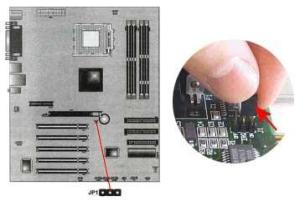
Periksa buku manual motherboard untuk mengetahui posisi jumper untuk pengaturan CPU speed, speed multiplier dan tegangan masukan ke motherboard. Atur seting jumper sesuai petunjuk, kesalahan mengatur jumper tegangan dapat merusak prosessor.
b. Memasang Prosessor
Prosessor lebih mudah dipasang sebelum motherboard menempati casing. Cara memasang prosessor jenis socket dan slot berbeda.
Jenis socket
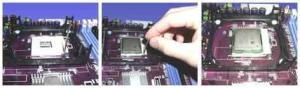
Tentukan posisi pin 1 pada prosessor dan socket prosessor di motherboard, umumnya terletak di pojok yang ditandai dengan titik, segitiga atau lekukan.
Tegakkan posisi tuas pengunci socket untuk membuka.
Masukkan prosessor ke socket dengan lebih dulu menyelaraskan posisi kaki-kaki prosessor dengan lubang socket. rapatkan hingga tidak terdapat celah antara prosessor dengan socket.
Turunkan kembali tuas pengunci.
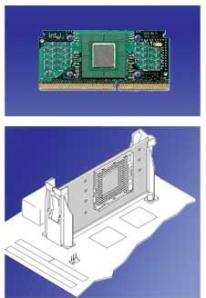
Jenis Slot
Pasang penyangga (bracket) pada dua ujung slot di motherboard sehingga posisi lubang pasak bertemu dengan lubang di motherboard
Masukkan pasak kemudian pengunci pasak pada lubang pasak
Selipkan card prosessor di antara kedua penahan dan tekan hingga tepat masuk ke lubang slot.
c. Memasang Heatsink
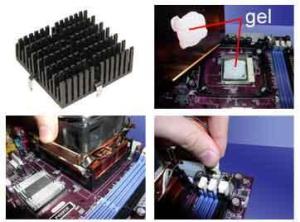
Fungsi heatsink adalah membuang panas yang dihasilkan oleh prosessor lewat konduksi panas dari prosessor ke heatsink. Untuk mengoptimalkan pemindahan panas maka heatsink harus dipasang rapat pada bagian atas prosessor dengan beberapa clip sebagai penahan sedangkan permukaan kontak pada heatsink dilapisi gen penghantar panas. Bila heatsink dilengkapi dengan fan maka konektor power pada fan dihubungkan ke konektor fan pada motherboard.
d. Memasang Modul Memori
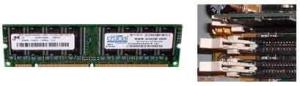
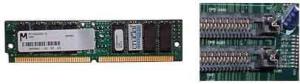
Modul memori umumnya dipasang berurutan dari nomor socket terkecil. Urutan pemasangan dapat dilihat dari diagram motherboard. Setiap jenis modul memori yakni SIMM, DIMM dan RIMM dapat dibedakan dengan posisi lekukan pada sisi dan bawah pada modul. Cara memasang untuk tiap jenis modul memori sebagai berikut :
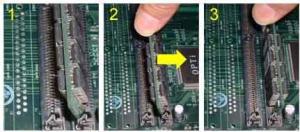
Jenis SIMM
Sesuaikan posisi lekukan pada modul dengan tonjolan pada slot.
Masukkan modul dengan membuat sudut miring 45 derajat terhadap slot
Dorong hingga modul tegak pada slot, tuas pengunci pada slot akan otomatis mengunci modul.
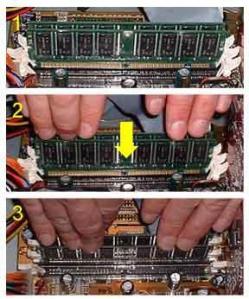
Jenis DIMM dan RIMM
Cara memasang modul DIMM dan RIMM sama dan hanya ada satu cara sehingga tidak akan terbalik karena ada dua lekukan sebagai panduan. Perbedaanya DIMM dan RIMM pada posisi lekukan
Rebahkan kait pengunci pada ujung slot
sesuaikan posisi lekukan pada konektor modul dengan tonjolan pada slot. lalu masukkan modul ke slot.
Kait pengunci secara otomatis mengunci modul pada slot bila modul sudah tepat terpasang.
e. Memasang Motherboard pada Casing
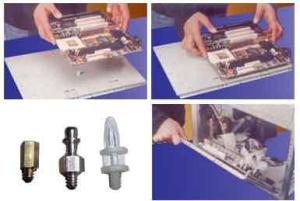
Motherboard dipasang ke casing dengan sekerup dan dudukan (standoff). Cara pemasangannya sebagai berikut:
Tentukan posisi lubang untuk setiap dudukan plastik dan logam. Lubang untuk dudukan logam (metal spacer) ditandai dengan cincin pada tepi lubang.
Pasang dudukan logam atau plastik pada tray casing sesuai dengan posisi setiap lubang dudukan yang sesuai pada motherboard.
Tempatkan motherboard pada tray casing sehinga kepala dudukan keluar dari lubang pada motherboard. Pasang sekerup pengunci pada setiap dudukan logam.
Pasang bingkai port I/O (I/O sheild) pada motherboard jika ada.
Pasang tray casing yang sudah terpasang motherboard pada casing dan kunci dengan sekerup.
f. Memasang Power Supply
Beberapa jenis casing sudah dilengkapi power supply. Bila power supply belum disertakan maka cara pemasangannya sebagai berikut:
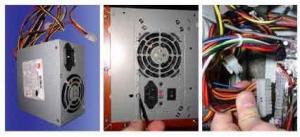
Masukkan power supply pada rak di bagian belakang casing. Pasang ke empat buah sekerup pengunci.
HUbungkan konektor power dari power supply ke motherboard. Konektor power jenis ATX hanya memiliki satu cara pemasangan sehingga tidak akan terbalik. Untuk jenis non ATX dengan dua konektor yang terpisah maka kabel-kabel ground warna hitam harus ditempatkan bersisian dan dipasang pada bagian tengah dari konektor power motherboard. Hubungkan kabel daya untuk fan, jika memakai fan untuk pendingin CPU
g. Memasang Kabel Motherboard dan Casing
Setelah motherboard terpasang di casing langkah selanjutnya adalah memasang kabel I/O pada motherboard dan panel dengan casing.
Pasang kabel data untuk floppy drive pada konektor pengontrol floppy di motherboard
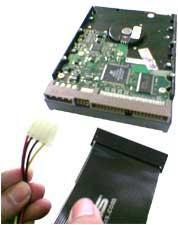
Pasang kabel IDE untuk pada konektor IDE primary dan secondary pada motherboard.
Untuk motherboard non ATX. Pasang kabel port serial dan pararel pada konektor di motherboard. Perhatikan posisi pin 1 untuk memasang.
Pada bagian belakang casing terdapat lubang untuk memasang port tambahan jenis non slot. Buka sekerup pengunci pelat tertutup lubang port lalumasukkan port konektor yang ingin dipasang dan pasang sekerup kembali.
Bila port mouse belum tersedia di belakang casing maka card konektor mouse harus dipasang lalu dihubungkan dengan konektor mouse pada motherboard.
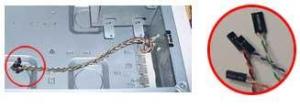
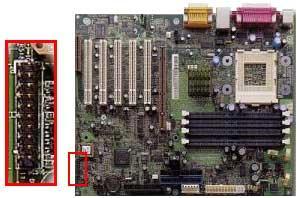
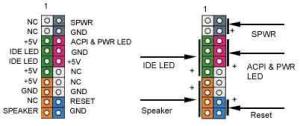
Hubungan kabel konektor dari switch di panel depan casing, LED, speaker internal dan port yang terpasang di depan casing bila ada ke motherboard. Periksa diagram motherboard untuk mencari lokasi konektor yang tepat.
h. Memasang Drive
Prosedur memasang drive hardisk, floppy, CD ROM, CD-RW atau DVD adalah sama sebagai berikut:
1. Copot pelet penutup bay drive (ruang untuk drive pada casing)
2. Masukkan drive dari depan bay dengan terlebih dahulu mengatur seting jumper (sebagai master atau slave) pada drive.
3. Sesuaikan posisi lubang sekerup di drive dan casing lalu pasang sekerup penahan drive.
4. Hubungkan konektor kabel IDE ke drive dan konektor di motherboard (konektor primary dipakai lebih dulu)
Ulangi langkah 1 samapai 4 untuk setiap pemasangan drive.
5. Bila kabel IDE terhubung ke du drive pastikan perbedaan seting jumper keduanya yakni drive pertama diset sebagai master dan lainnya sebagai slave.
6. Konektor IDE secondary pada motherboard dapat dipakai untuk menghubungkan dua drive tambahan.
7. Floppy drive dihubungkan ke konektor khusus floppy di motherboard
8. Sambungkan kabel power dari catu daya ke masing-masing drive.
i. Memasang Card Adapter
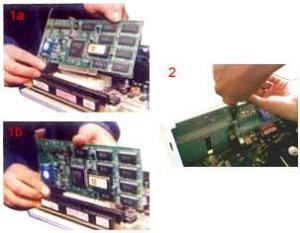
Card adapter yang umum dipasang adalah video card, sound, network, modem dan SCSI adapter. Video card umumnya harus dipasang dan diinstall sebelum card adapter lainnya.
Cara memasang adapter:
Pegang card adapter pada tepi, hindari menyentuh komponen atau rangkaian elektronik. Tekan card hingga konektor tepat masuk pada slot ekspansi di motherboard
Pasang sekerup penahan card ke casing
Hubungkan kembali kabel internal pada card, bila ada.
j. Penyelessaian Akhir
Pasang penutup casing dengan menggeser
sambungkan kabel dari catu daya ke soket dinding.
Pasang konektor monitor ke port video card.
Pasang konektor kabel telepon ke port modem bila ada.
Hubungkan konektor kabel keyboard dan konektor mouse ke port mouse atau poert serial (tergantung jenis mouse).
Hubungkan piranti eksternal lainnya seperti speaker, joystick, dan microphone bila ada ke port yang sesuai. Periksa manual dari card adapter untuk memastikan lokasi port.